Telecommunication Engineering

Seputar dunia telekomunikasi, membahas materi-materi yang berkaitan dengan bidang telekomunikasi.

  • Home
  • About
  • Contact Us
  • Privacy Police
Home » RF Engineer
Showing posts with label RF Engineer. Show all posts

Saturday, April 21, 2018

Membuat Kolom MOD3 Langsung di MapInfo (Gcell LTE)

Gcell itu bisa diatur informasi apa saja yang ada di dalamnya, termasuk informasi nilai MOD3. Bahkan saya pernah mendapatkan gcell yang tidak ada informasi PCI-nya, mungkin karena PCI selalu berubah, sehingga agar tidak ribet, si penyusun tidak menyertakan informasi PCI agar saat update tidak perlu banyak sumber untuk dijadikan informasi di update gcell yang dibuatnya (mungkin).

Saya yakin sebagian besar dari tim RF sudah bisa membuat gcell sendiri untuk digunakan dalam report yang harus dibuat, report SSV atau SSO bahkan report Cluster. Baik menggunakan Common ataupun menggunakan Sitesee. Bagi yang belum tau, silakan simak tulisan saya mengenai :

Cara Membuat Gcell dengan comMON 3.2 dan Make Sector (Update : comMON4.0)

Cara Membuat Gcell dengan Sitesee (Download Sitesee.MBX disini)

Sebagian besar RF juga mungkin akan berpikir untuk membuat ulang gcell untuk menambahkan informasi nilai MOD3 di gcell-nya.

Tunggu dulu! Sebenarnya, ada cara yang jauh lebih mudah jika dibandingkan dengan membuat ulang gcell. Karena untuk menambahkan informasi nilai MOD3 dengan cara membuat ulang gcell diperlukan langkah ribet,

1. Penambahan kolom di table excel gcell
2. Membuat kembali gcell dengan common atau sitesee atau tools yang lain.

Sedangkan cara yang lebih mudahnya adalah tambahkan kolom di gcell langsung di aplikasi mapinfo, kemudian update column. Berikut ini detailnya (klik gambar untuk memperbesar) :
kolom terakhir
Kolom terakhir (before)
Kita akan menambahkan kolom MOD3 pada dibagian paling kanan (akhir) tabel gcell. Gambar diatas menunjukan sebelum adanya kolom MOD3.

1. Tambah kolom, seperti biasa melalui menu table structure (tipe data float).
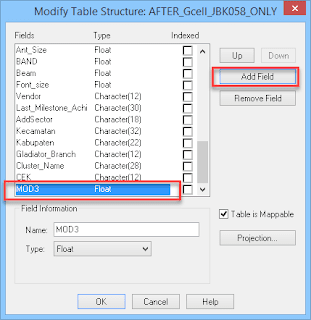
Kolom mod3 tambahan
kolom mod3 tambahan
2. Gunakan menu Update Column pada kolom MOD3 yang baru dibuat
Update column MOD3
Update column
3. Pada kotak Value, klik Assist kemudian perhatikan :
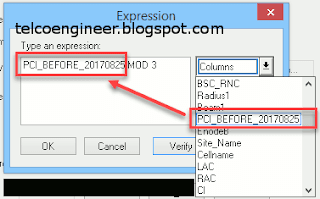
value for updated column
Value for updated column
NAMA_KOLOM_PCI(spasi)MOD(spasi)3
verify expression
Verify expression
NAMA_KOLOM_PCI adalah nama kolom PCI di gcell yang kita hendak tambahkan kolom MOD3
MOD adalah rumus untuk Modulo
3 adalah angka pembagi untuk modulo, karena disini kita mencari MOD3, maka diisi 3, kalau kita mencari MOD6, maka kita isi 6

Klik OK.

Kolom tambahan Mod3
Kolom mod3 berhasil ditambahkan
Untuk tes apakah benar hasil MOD3 dari PCI di gcell tersebut, saya coba sandingkan kolom PCI dengan MOD3, kemudian kita tes beberapa angka dengan perhitungan di Ms. Excel
Kolom PCI dan kolom Mod3
Kolom PCI dan kolom MOD3
Berikut ini hasil perhitungan Ms. Excel
perhitungan dengan ms excel
Perhitungan menggunakan Ms. Excel
Hasilnya adalah sama.

Semoga bermanfaat.


Referensi :
http://support.pitneybowes.com/VFP05_KnowledgeWithSidebarHowTo?id=kA180000000CngCCAS&popup=false&lang=en_US
1
Komentar
f
Share
t
Tweet
g+
Share
?
Sibro
10:52 PM

Thursday, December 14, 2017

Cara Mengatasi Google Earth Stuck di Loading Myplaces.kml (Dan Contoh Batch File untuk Delete Dengan Cepat)

Delete Folder di AppDATA

Sebagai RF Engineer tidak mungkin kalau tidak kenal dengan aplikasi Google Earth. Nah, salah satu masalah yang biasanya ditemui adalah stuck disaat loading ketika mulai membuka Google Earth. Yang biasanya diawal di load adalah myplaces.kml

Untuk mengatasinya berikut ini adalah cara yang sangat, sangat, sangat mudah untuk dilakukan. Cukup dengan menghapus folder Google di direktori berikut
C:\Users\<username>\AppData\LocalLow
Isi <username> mengunakan username yang anda pakai di windows nya ya.

Folder Google di appDATA Windows

Tapi ingat ya, delete folder Google tersebut dapat menyebabkan semua file yang sudah di save di My Places jadi tidak terload otomatis lagi. Jadi harus di open lagi kemudian di save ke My Places lagi. Maka itu sebaiknya diingat dimana anda menyimpan file KML/KMZ anda. Begitu juga untuk semisal icon yang di save, dan data-data lain akan hilang. Google kembali fresh seperti semula.

Untuk lebih aman, anda bisa saja menghapus file myplaces.kml saja dengan masuk lebih dalam, ke folder :
Google >> GoogleEarth
Isi folder Google Earth di appDATA


Batch File untuk Delete Folder GOOGLE di appDATA

Selanjutnya saya akan berbagi mengenai bagaimana membuat batch file untuk menghapus folder Google di appDATA, seperti yang saya jelaskan diatas. Dengan asumsi bahwa Google Earth kemungkinan besar akan stuck lagi di loading myplaces.kml, sehingga ketika itu terjadi kita hanya perlu jalankan batch file tanpa harus menuju direktori Google ataupun Google Earth di appDATA.

Berikut ini command yang bisa dipakai
cd "C:\Users\<username>\AppData\LocalLow"
rmdir Google /s /q
Ganti <username> menggunakan username yang anda pakai di windows nya ya.

batch file delete folder google di appDATA
Batch File delete folder Google di appDATA

Sekian yang dapat saya share, semoga bermanfaat ya.
1
Komentar
f
Share
t
Tweet
g+
Share
?
Sibro
2:54 AM

Thursday, August 24, 2017

Hitung Jarak Line/Polyline dengan SQL Query di MapInfo

Yang saya maksudkan disini sederhana, yaitu bagaimana cara menghitung jarak route drive test yang kita buat. Baik untuk ssv ataupun untuk cluster.

Sebagian dari kita mungkin masih kebingungan, bagaimana caranya menghitung hal seperti ini. Padahal sudah ada toolsnya mungkin, atau cara-cara lain. Salah satunya disini, kita akan bahas bagaimana cara menghitungnya langsung di MapInfo. Saya memiliki dua cara disini, cara panjang dan cara pendek (simple).

CARA PANJANG

Langkah Pertama : New Column

Cara yang akan saya terangkan disini adalah cara panjang, yang membutuhkan 2 kali proses untuk menghitung total jarak dari line/polyline di MapInfo. Langkah pertama adalah membuat kolom baru di table route nya.

Caranya adalah sebagai berikut :
  • Masuk menu Table > Maintenance > Table Structure...
  • Pilih table route yang akan dihitung
  • Tambahkan kolom dengan cara Add Field, isikan Name dengan nama kolomnya (tidak boleh pakai spasi), Type nya pilih Character, Width masukan 80. Sebenarnya bisa disesuaikan dengan kebutuhan untuk tipe data yang dipakai, sementara ikuti saja kalau memang belum paham. Klik OK.
table structure mapinfo
Table structure MapInfo

Modify table structure
Modify Table Structure

Langkah Kedua : Update Column

Yang dimaksudkan adalah update column untuk kolom yang baru dibuat sebelumnya dengan menggunakan Functions ObjectLen. Untuk masuk ke menu update column, klik menu Table > Update Column...

Perhatikan gambar berikut ini.
fungsi object length
Object Length Function
update column
Update Column
Langsung ketike di kolom Value juga bisa, gambar pertama diatas hanya untuk step by stepnya. Untuk lebih cepatnya langsung diketik saja. Berikut ini adalah hasil dari update column
hasil update column
Hasil update column

Masing-masing akan ada nilai jarak yang bersatuan kilo meter.

Langkah Ketiga : Menghitung Total jarak

Langkah ketiga ini kita menggunakan SQL query untuk menghitung total jaraknya. Masuk ke menu Query > SQL Select...
SQL Select MapInfo
Sql select
Gunakan Aggregates "Sum" untuk menjumlahkan nilai yang ada di kolom panjang_route. Maka hasilnya adalah jarak keseluruhan line/polyline.
sql query result
Total jarak dalam KM

CARA PENDEK

Dengan menggunakan cara pendek ini, kita tidak perlu bertele-tele untuk update column, tapi langsung saja menggunakan SQL Query dari awal, tidak perlu menambah kolom dengan table structure seperti di cara panjang diatas. Perhatikan gambar berikut ini (klik gambar untuk memperbesar),
sql query total jarak
Sql query total jarak
Nilai dari sql query nantinya akan di masukan ke kolom total_jarak, dan hasilnya di table Selection2.
hasil sql query cara pendek

Semoga bermanfaat.

Referensi cara panjang : http://katonvanjava.blogspot.co.id/2016/01/calculate-length-of-object-polyline.html

Referensi cara pendek : http://web.pb.com/mapinfopro-oct-2013/Query-Ninja-Calculating-Line-Objects-Length/
1
Komentar
f
Share
t
Tweet
g+
Share
?
Sibro
6:14 AM

Saturday, July 29, 2017

Kumpulan Lokasi Metric/KPI Di TEMS Discovery Device (TDD)

TEMS Discovery menurut saya sejauh ini adalah salah satu tool yang cukup rumit dalam penggunaannya. Contohnya saja soal search KPI/measurement, kolom search-nya tidak berfungsi dengan baik. Kadang berfungsi sesuai apa yang dimaksudkan, kadang malah hasilnya tidak ada, padahal ada.

Oleh karena itu untuk mengingat dan juga sharing, saya buat tag TEMS Discovery Device untuk segala yang berhubungan dengan TDD. 

Berikut ini list yang sudah saya kumpulkan, klik gambar untuk memperbesar.

1. KPI PING. Seputar KPI ping dapat kita temukan di Metric .Advanced Metric & Event (Pre-defined) > TEMS_Service_KPIs > Metrics > PING > Daftar semua KPI Ping yang bisa kita dapatkan infonya.
KPI Ping di TDD
KPI Ping di TDD
2. Bandwidth. Plot bandwidth yang dipakai oleh jaringan dapat ditemukan di metric berikut. LTE LL1 Serving Cell Measurement Result > Measurement Bandwidth.
Plot Bandwidth
Plot Bandwidth
3. Layer 3 Messages. Klik kanan di metric LTE RRC Signalling > Send to Messages View
Layer 3 messages
Layer 3 Messages
4. EARFCN Downlink. Untuk mengetahui DL EARFCN jaringannya, di metric berikut, LTE Detected Cells > DL EARFCN.
earfcn downlink
earfcn downlink
Bersambung....(update)
2
Komentar
f
Share
t
Tweet
g+
Share
?
Sibro
2:42 AM

Friday, July 28, 2017

Convert Gcell ke File KML Menggunakan ComMON di MapInfo

Sangat mudah caranya untuk mengconvert gcell TAB ke gcell KML. Versi gcell disini adalah menggunakan versi gcell comMON. Yang biasanya jika create gcell menggunakan comMON, akan ada tiga file TAB. Gcell, Gsite, dan Site Config.

Yang diperlukan untuk mengconvert gcell digunakan 2 file TAB gcell dan gsite. Caranya sangat mudah.

Buka gcell dan gsite di MapInfo, kemudian masuk ke menu Common > Export to GoogleEarth > Site Data (gCell and gSite)
convert gcell ke kml
Semoga bermanfaat.
0
Komentar
f
Share
t
Tweet
g+
Share
?
Sibro
10:01 PM

Saturday, July 8, 2017

Mencegah Duplicated Data di Excel dengan Error Alert

Berawal dari melihat video orang lain, kemudian terinspirasi untuk membuat sendiri tutorialnya agar tidak lupa dan tentunya agar lebih banyak orang yang tahu. Kali ini saya akan membagikan trik bagaimana cara mencegah memasukan data yang sama dalam satu kolom.

Biasanya saya (dan mungkin juga anda) menggunakan Conditional Formating > Highlights Duplicated Value. Sehingga saya tahu ketika saya memasukan data yang sama dalam satu kolom, maka cell akan berwarna sesuai yang telah diatur untuk menandai duplicated data dengan cara Conditional Formating.

Untuk trik kali ini yaitu dengan menampilkan error alert ketika kita memasukan data yang sama. Trik ini membutuhkan formula COUNTIF. Jadi jika belum mengerti apa itu formula COUNTIF, silakan dipelajari dulu. Dan juga kita akan menggunakan menu Data Validation.

Langkah-langkah Pengaturan

Langkah-langkahnya sangat mudah, seperti berikut ini :

1. Blok kolom yang hendak dicegah dari duplicated data, kemudian masuk ke menu ribbon Data > Data Validation > Di bagian tab menu Settings atur seperti berikut :
setting data validation
Contoh settingan data validation
  • Allow : Custom, centang Ignore Blank
  • Formula : =COUNTIF(kolomyangdimaksud, cellyangdimaksud)=1, contohnya : =COUNTIF(A:A,A1)=1
  • Artinya ketika hasil dari COUNTIF(A:A,A1) != 1, maka akan muncul error.

2. Isikan pesan error nya di bagian menu Error Alert.
contoh setting error alert
Hasilnya akan muncul error alert seperti yang telah diatur tadi ketika kita mencoba untuk memasukan data yang sama di kolom A.
tampilan error alert
Tampilan error alert
Berikut ini versi videonya.


Terima kasih, semoga bermanfaat.
0
Komentar
f
Share
t
Tweet
g+
Share
?
Sibro
7:49 PM

Saturday, June 10, 2017

Ubah Legend RSRP dan SINR di TEMS Investigation 16

Langsung saja, caranya adalah sebagai berikut (klik gambar untuk memperbesar) :

1. Buka TEMS Investigation
2. Masuk ke View, centang menu Navigator
menu navigator
centang menu Navigator
3. Kemudian masuk ke tab Info Element, perhatikan bagian LTE
tab menu info element
Tab menu Info Element
4. Expand LTE, dan cari Serving Cell RSRP (dBm) untuk legend RSRP, dan Serving Cell RS CINR (dB) untuk legend SINR.
serving cell sinr dan rsrp
IE Serving Cell SINR dan RSRP
4. Pertama, expand Serving Cell RS CINR (dB), kemudian akan ada menu dropdown, double click menu Color. Ubah legend dengan cara klik edit, kemudian masukan legend.
Menu color
Menu color
ubah range legend
Ubah range legend
5. Lakukan hal yang sama untuk Serving Cell RSRP (dB) dan IE yang lainnya yang dibutuhkan.
6. Kemudian untuk testing coba masukan logfile moving dan lihat perbedaannya.

Semoga bermanfaat.
0
Komentar
f
Share
t
Tweet
g+
Share
?
Sibro
7:53 PM

Tuesday, June 6, 2017

3G WCDMA Event 1A, 1B, 1C dan lainnya

3G WCDMA Event 1A, 1B, 1C dan lainnya
Di jaringan 3G, untuk analisa dan optimasi, setidaknya kita harus mengetahu jenis event apa saja yang ada. Berikut ini saya ambil dari website sharetechnote keterangan mengenai event-event yang ada di jaringan 3G.

WCDMA Measurement Report Trigger (EVENT for Measurement Report)

Event Type
Description
Event 1AServing cell CPICH enters the reporting range
Event 1BServing cell CPICH leaves the reporting range
Event 1CNeighbour Cell CPICH becomes better than the serving cell CPICH
Event 1DChange of best cell
Event 1EServing cell CPICH becomes better than an absolute threshold
Event 1FServing cell CPICH becomes worse than an absolute threshold
Event 2A
Change of best frequency
Event 2B
The estimated quality of the currently used frequency is below a certain threshold and the estimated quality of a non-used frequency is above a certain threshold
Event 2C
The estimated quality of a non-used frequency is above a certain threshold
Event 2D
The estimated quality of the currently used frequency is below a certain threshol
Event 2E
The estimated quality of a non-used frequency is below a certain threshold
Event 2F
The estimated quality of the currently used frequency is above a certain threshold
Event 2A
The estimated quality of the currently used UTRAN frequency is below a certain threshold and the estimated quality of the other system is above a certain threshold.
Event 2B
The estimated quality of other system is below a certain threshold
Event 2C
The estimated quality of other system is above a certain threshold
Event 2D
Change of best cell in other system
Event 4A
Transport Channel Traffic Volume becomes larger than an absolute threshold
Event 4B
Transport Channel Traffic Volume becomes smaller than an absolute threshold
Event 5A
A predefined number of bad CRCs are exceeded
Event 6A
The UE Tx power becomes larger than an absolute threshold
Event 6B
The UE Tx power becomes less than an absolute threshold
Event 6C
The UE Tx power reaches its minimum value
Event 6D
The UE Tx power reaches its maximum value
Event 6E
The UE RSSI reaches the UE's dynamic receiver range
Event 6F
(FDD) The UE Rx-Tx time difference for a RL included in the active set becomes larger than an absolute threshold
(1.28 Mcps TDD): The time difference indicated by TADV becomes larger than an absolute threshold
Event 6G
The UE Rx-Tx time difference for a RL included in the active set becomes less than an absolute threshold
Event 7A
The UE position changes more than an absolute threshold
Event 7B
SFN-SFN measurement changes more than an absolute threshold
Event 7C
GPS time and SFN time have drifted apart more than an absolute threshold
Event 7D
GANSS time and SFN time have drifted apart more than an absolute threshold

Sumber : http://www.sharetechnote.com/html/Handbook_UMTS_MeasurementEvent.html


Semoga bermanfaat.
0
Komentar
f
Share
t
Tweet
g+
Share
?
Sibro
11:46 PM

Membuat Neighbor Relation untuk comMON MapInfo

Mapping relasi itu penting ya, terkadang masuk juga dalam report apakah relasinya sudah memenuhi kriteria atau belum. Tugas create relation ada tugasnya PLO/RNO Engineer. RF Engineer biasanya hanya melakukan mapping relasi yang datanya di dapat dari DUMP.

Di postingan saya sebelumnya, saya menjelaskan bagaimana Cara Membuat Neighbor Relation Menggunakan SNT di MapInfo. Kali ini saya akan berusaha menjelaskan bagaimana cara membuat Neighbor Relation menggunakan ComMON. Sebelumnya mungkin anda juga perlu tahu bagaimana cara membuat gcell menggunakan ComMON.

Intinya, cara kerja mapping relation di SNT dan ComMON itu sama. Jadi, di ComMON ini, kita perlu melihat kolom CELL atau kolom CI. Karena salah satu dari kedua kolom itulah yang nanti akan kita gunakan untuk membuat relasi.

Membuat File Relasi TXT Tab Delimited

Katakan saya memiliki 2 site dengan site id : 8888, 9999. Masing-masing memilki 3 sektor. Artinya cell levelnya adalah :
8888_1 (Sektor 1),
8888_2 (Sektor 2),
8888_3 (Sektor 3),
9999_1 (Sektor 1),
9999_2 (Sektor 2),
9999_3 (Sektor 3).

Format yang saya isi (misalnya kita menggunakan kolom CELL) di kolom CELL adalah 8888_1 dst. Dan file txt yang saya buat akan menjadi (jika saya ingin menghubungkan semua sektor antar 2 site tersebut) :
contoh relasi common
Intinya sih sama aja dengan menggunakan SNT. Hanya saja setiap tool memilki formatnya sendiri.

Oh ya buat relasi dengan Ms. Excel, kemudian save as text file (txt) tab delimited
save as text file tab delimited

Update Table Relasi

Mapping relasi yang saya maksudkan disini adalah dengan memasukan data dari file txt. Di menu comMON namanya Update Table, submenu GNeigh Update from Text File. Ya karena relasi untuk common ini kita buat dalam bentuk file TXT. Format txt (tab delimited) memiliki 2 kolom, kolom parent_cell_id dan kolom adj_cell_ci. Klik gambar unutk memperbesar.
relasi untuk common mapinfo
GNeigh Update from Text File
Sebelum gcell dibuat menggunakan tool comMON, yang harus diperhatikan disini adalah kolom CELL dan kolom CI. Yang nantinya referensi dari salah satu kolom tersebut akan digunakan untuk mapping relasi. Misalnya saja kita hendak membuat relasi dengan format SITEID_SECTORID, misalnya saja di network LTE. Maka kita harus menempatkan format SITEID_SECTORID tersebut di salah satu kolom tadi yang nantinya akan kita jadikan acuan.

pilihan cell atau ci
Pilihan kolom CELL atau kolom CI
Ketika kita masuk submenu Gneigh Update from Text File (atau dengan menekan Ctrl+T), maka akan dihadapakan pilihan seperti diatas. Yang saya maksud kolom CELL atau CI adalah check box yang paling bawah. Defaultnya (jika tidak dicentang) maka kolom yang dipakai adalah kolom CI, jika dicentang maka yang dipakai adalah kolom CELL.

Mapping Relasi

Setelah semua siap, gunakan tool berikut
tool View Adjacencies
View Adjacencies
Klik ke cell yang dikehendaki untuk mapping relasinya.
show relasi menggunakan tool common
Relasi menggunakan tool Common (hanya contoh capture) bukan site 8888, 9999
Semoga bermanfaat.
2
Komentar
f
Share
t
Tweet
g+
Share
?
Sibro
12:27 AM

Thursday, June 1, 2017

Membuat Cellfile 2G dan 3G Sendiri

Kalau kita bicara soal cellfile maka kita bicara soal TEMS Investigation. Di Genex Probe namanya Engineering Parameter. Penamaannya saja yang berbeda, fungsinya kurang lebih sama.

Bagi yang mencari cellfile 4G, silakan kesini ya, Cara membuat cellfile (XML) LTE TEMS Investigation 16.XX

Cellfile dibuat untuk membantu drive test engineer dalam bekerja, dan juga membantu untuk melakukan analisa. Cellfile itu berisi informasi site, seperti lokasi site dan parameter standar site (BCCH, PSC, dll).

Namanya cellfile berarti informasinya cell level. Jadi setiap sektor ada informasinya sendiri. Dari cellfile juga drive test engineer dapat mengidentifikasi apakah site tersebut cross feeder/fiber atau tidak.

Yang paling penting dari cellfile adalah harus update sesuai network. Jika ada perubahan parameter standar yang informasinya ada di cellfile, maka harus diupdate. Disini kita harus memperhatikan DUMP file terbaru dan update azimuth terbaru. Karena di cellfile dua informasi inilah yang paling penting diperhatikan, selain informasi wajib lain ya, seperti informasi lokasi, cellname, mnc, mcc, dll.

Cellfile 2G, Cellfile 3G, dan Cellfile 4G memiliki format masing-masing. Cellfile 2G tidak bisa dipakai untuk drive test 3G atau 4G, begitupun sebaliknya.

Contoh cellfile 3G
Contoh cellfile 2G
Cellfile 2G dan 3G ini berekstensi .cel
Bagi yang ingin contoh cellfile, saya sudah sediakan di link berikut ini.

Download contoh cellfile 2G dan 3G

Semoga bermanfaat.
0
Komentar
f
Share
t
Tweet
g+
Share
?
Sibro
3:04 AM

Tuesday, May 9, 2017

Potong Logfile TEMS Investigation 16.XX (Logfile dot trp)

Potong logfile dalam dunia per-RFan mungkin sudah tidak asing ya. Tentunya potong logfile ini bertujuan agar bagaimana hasil data yang ditampilkan sesuai dengan kondisi sesungguhnya di lapangan.

Misalnya saja Genex Probe, kita dapat menemukan fasilitas potong logfile disana. Begitu juga dengan TEMS Investigation. Namun, TEMS Investigation sekarang ini telah dikembangkan untuk mendukung jaringan LTE, dan juga sekarang ini hasil record drive test (logfile) ekstensinya berbeda dengan versi TEMS Investigation terdahulu. Dulu = .log , Sekarang = .trp

Nah yang akan kita bahas sekarang adalah bagaimana cara potong logfile di versi TEMS Investigation sekarang ini (TEMS Investigation 16.xx) dengan logfile yang berekstensi .trp.

RouteUtility

Bagi teman-teman yang sudah install TEMS Investigation 16.xx, maka aplikasi RouteUtility sudah masuk di dalamnya. Tepatnya ada di folder instalasi TEMS Investigation tersebut. Jika Windows anda 64bit, maka RouteUtility dapat di temukan di sini :
C:\Program Files (x86)\Ascom\TEMS Products\TEMS Investigation 16\Application\RouteUtility.exe
Jika 32bit, maka biasanya ada disini
C:\Program Files\Ascom\TEMS Products\TEMS Investigation 16\Application\RouteUtility.exe"
Tergantung pas installnya dimana sih sebenarnya.

Atau dapat juga di search di start menu Windows anda ya.

Jenis Pemotongan Logfile

Maksud dari jenis pemotongan logfile adalah logfile tersebut hendak dipotong berdasarkan kategori apa. Ada 3 jenis pemotongan dari RouteUtility yang dapat digunakan, 
  1. Split By Region
  2. Split By Equipment
  3. Extract Timespan
Klik gambar untuk memperbesar.
Route Utility
RouteUtility
Yang biasanya saya lakukan adalah dengan menggunakan Extract Timespan. Dengan menggunakan kategori ini, logfile dipotong berdasarkan waktu. Misalnya saja panjang logfile adalah dari jam 13:05:01 dan berakhir 13:06:59, maka dapat dipotong sesuai kebutuhan berdasarkan rentang waktu tersebut. Misalnya yang saya butuhkan adalah dari waktu 13:05:20 sampai dengan 13:06:20, maka tinggal menyesuaikannya di RouteUtility. Perhatikan gambar berikut, klik gambar untuk memperbesar.

extract timespan
Extract Timespan
"Select File" untuk pilih logfile yang akan dipotong, kemudian sesuaikan waktunya dengan cara menggeser tombol ke kanan dan ke kiri, tentukan "Output folder"nya. Lalu klik Start. Maka logfile akan terpotong sesuai waktu yang ditentukan.

Sedangkan untuk memisahkan antara MS1, MS2, dan seterusnya, dapat menggunakan Split By Equipment.

Cukup sekian yang dapat saya share, semoga bermanfaat.
2
Komentar
f
Share
t
Tweet
g+
Share
?
Sibro
8:09 PM

Friday, April 7, 2017

Copy Thematic Map dari MapInfo

Oke, ini mungkin sederhana ya, tapi ya kalau nggak tau jadi nggak sederhana. Perlu nyari-nyari lagi, perlu waktu lagi.

Intinya sih bagaimana kita bisa melakukan thematic di MapInfo dengan format yang telah dibuat oleh teman kita, tanpa membuat ulang. Yaitu dengan cara copy file thematic yang telah dibuat.

Caranya simple, kita hanya perlu tahu dimana file thematic yang telah dibuat tersebut di simpan, kemudian copy ke komputer kita.

Silakan coba diakses direktori berikut di Windows dimana thematic yang telah dibuat berada (di komputer teman anda) :

C:\Users\xxxxxx\AppData\Roaming\MapInfo\MapInfo\Professional\1200\ThmTmplt

Isi xxxxxx dengan nama USER di Windows yang sedang dipakai. Atau mudahnya tinggal ditelusuri folder Users di C: tersebut. Klik gambar untuk memperjelas.
Direktori thematic mapinfo
Direktori Thematic
Semoga bermanfaat.
0
Komentar
f
Share
t
Tweet
g+
Share
?
Sibro
3:14 AM

Wednesday, April 5, 2017

Compress Banyak Folder Menggunakan 7zip, Hasilnya Terpisah Tiap Folder

Oke mungkin ini sedikit keluar dari konteks "Telco" tapi yang namanya pekerjaan telco engineer itu selalu berhubungan dengan komputer. Nge-plot, nge-plan, ngolah data, optimasi, dan lain-lain tidak akan lepas dari komputer sebagai alat utama untuk mengolah data.

Yang saya bahas disini adalah ketika kita memiliki banyak folder yang perlu dikompresi (dalam kasus ini saya perlu untuk mengkompres project TEMS Discovery agar tidak terlalu memakan tempat) untuk menghemat kapasitas hardisk, apalagi kalau sudah banyak project yang kita jalani, dapat disimpan sebagai arsip untuk diri kita sendiri.

Di WinRAR mungkin anda bisa menemukan fitur ini dengan mudah, tapi di 7zip kita akan menggunakan command line melalui CMD windows yang nantinya akan kita save ke file .bat

1. Buka notepad.
2. Isikan command berikut di notepad
for /d %%X in (*) do "C:\Program Files\7-Zip\7z.exe" a "%%X.7z" "%%X\"
di bagian "C:\Program Files\7-Zip\7z.exe" ini adalah tempat 7z.exe berada, yaitu ketika anda menentukan direktori instalasi 7zip nya saat pertama kali. Ini dapat diketahui dengan cara klik kanan pada shortcut 7zip yang ada didesktop (atau bisa dicari dengan menekan tombol windows terlebih dahulu, ketika ditemukan klik kanan dan open file location.

3. Simpan notepad dengan extensi .bat (misal kompresi.baat)
Save as bat file
Save as Bat File

4. Simpan file tersebut di tempat dimana folder-folder yang akan dikompresi berada.
5. Double click file .bat tersebut
6. Proses kompresi berjalan dan progressnya ditampilkan di command prompt (CMD), tunggu hingga selesai.

Berikut ini proses kompresinya ketika file .bat sudah dieksekusi (klik gambar untuk memperjelas)
Proses kompresi berjalan di CMD
Proses kompresi di command prompt (CMD)

Dan berikut ini hasil kompresinya yaitu dikompresi sesuai nama masing-masing folder (terpisah) tidak jadi satu file.
hasil kompresi
Hasil kompresi
Terima kasih dan semoga bermanfaat.

Referensi : http://www.wikihow.com/Use-7Zip-to-Create-Multiple-Compressed-Folders-in-One-Go
0
Komentar
f
Share
t
Tweet
g+
Share
?
Sibro
11:38 PM

Sunday, February 26, 2017

Optimasi EcNo 3G WCDMA

Optimasi EcNo 3G WCDMA
Bad EcNo adalah masalah klasik yang pasti ada di setiap optimasi jaringan 3G. EcNo itu kasarnya menggambarkan kwalitas signal 3G, jika jelek, mungkin akan banyak drop call, baik PS maupun CS, gagal Handover, dan lain-lain.

Maka dari itu EcNo wajib di improve kan. Masalahnya adalah bagaimana cara menganalisa EcNo jelek. Mungkin bagi sebagian pembaca sudah hafal ya, untuk RF yang udah senior atau RNO/PLO, saya membahas ini bagi yang sama-sama ingin belajar.

Sebelum melangkah lagi, ada baiknya perlu kita pahami bahwa, 3G dapat diserving oleh maksimal 3 serving cell dalam keadaan Dedicated (RRC Connected). Jika dalam keadaan idle, signal 3G hanya diserving oleh 1 serving cell. Yang kita bahas disini adalah Bad EcNo dalam keadaan Dedicated UE.
Optimization

Missing Neighbor

Missing neighbor merupakan salah satu penyebab adanya bad EcNo. Karena semisal saja signal yang kuat yang seharusnya menjadi Active Set, tapi tidak masuk dikarenakan belum tercreate sebagai neighbor, tentu kuat signalnya ini akan "mengganggu" Active Set yang lain, menyebabkan jeleknya kwalitas signal yang diterima oleh UE.

Pilot Pollution

Terlalu banyaknya cell yang mengcover area yang sama, juga akan berpengaruh terhadap kwalitas signal di area tersebut. Banyaknya kuat signal yang hampir sama menyebabkan jeleknya RSSI, dimana berimpact juga pada EcNo dan pengalaman user. Seperti penjelasan diatas, ada banyak cell yang terdeteksi UE, sehingga mengganggu Active Set.

Overshooting Cell dan Create Relasi Yang Kurang Tepat

Baca : Pengertian Overshooting Cell. Overshooting cell dapat menyebabkan jeleknya EcNo dikarenakan kuat signal cell overshoot mengganggu Active Set, dan dapat juga dikarenakan create relasi yang kurang tepat. Relasi yang kurang tepat disini dalam artian, misalnya Cell A, overshoot terhadap coverage area Cell E, Cell F, Cell G. Namun ternyata Cell A ini dicreate neighbor ke Cell E, Cell F dan Cell G, tapi tidak sebaliknya (One Way), ini dapat menyebabkan yang namanya dragging. Dragging berarti bahwa signal yang sudah handover ke Cell A yang notabene Overshoot, tidak dapat kembali lagi ke cell E, cell F, atau cell G. Sejelek apapun nilai EcNo/RSCPnya dia tidak akan HO ke cell yang yang belum dicreate neigbor terhadap cell tersebut.

Crossfeeder

Masih berhubungan dengan relasi cellnya, crossfeeder ini berpengaruh terhadap perancangan relasi. Seorang RNO akan meng-create neighbor sesuai mainlobe dari cell yang akan dibuat relasinya. Misalnya saja, site A dengan mainlobe ke arah 50 derajat, maka cell ini harusnya dicreate neighbor dengan cell yang ada di depannya First Tier, Second Tier, sesuai arah mainlobenya. Bayangkan ketika site ini suspect crossfeeder, misalnya 1<>3, maka sector 1 yang seharusnya ada di mainlobe 50 namun ternyata tersebar di arah mainlobe sector 3 karena crossfeeder (misalnya di 270 derajat).

Tentunya site-site yang ada di arah mainlobe 50 derajat dengan site-site diarah mainlobe 270 derajat, adalah site yang berbeda. Ini akan menyebabkan banyaknya missing neighbor. Sehingga crossfeeder ini harus dihindari.

Co-SC (Scrambling Code Sama)

Co-SC dapat menyebabkan UE tidak dapat membedakan dengan benar 

Hardware Faulty

Hardware Faulty hubungannya dengan alarm, masalah ini dapat dieskalasi ke team BSS biasanya.


Mungkin segitu dulu apa yang bisa saya share. Ada koreksi atau ada tambahan sob? :)

Terima kasih, semoga bermanfaat
0
Komentar
f
Share
t
Tweet
g+
Share
?
Sibro
7:25 AM

Monday, January 16, 2017

Export/Import Legend (Plot Band) di TEMS Discovery Device

Di Tems Discovery Device untuk membuat Legend (Plot) anda perlu memasukannya di User Defined Plot Bands. Dan setelah di create, tidak akan muncul file agar bisa dicopy ke komputer lain agar bisa dipakai oleh yang lain, tidak perlu membuat ulang lagi.

Nah, cara untuk mengcopy Plot Bands ini yang akan saya paparkan disini. Mudah sih, tapi kalau gak tau ya puyeng kan nyari-nyari? :)

Configuration Management Tems Discovery Device

Sebenarnya bukan hanya Plot Bands saja yang bisa dicopy disini, tapi pengaturan custom yang lainnya juga bisa dicopy agar bisa dipakai ke komputer lain. Berikut ini langkah mudahnya :

1. Klik menu Configuration >> Configuration management
2. Untuk Plot Bands, centang User-defined Plot bands. Untuk yang lainnya dipilih sesuai yang diperlukan
Configuration Management
3. Pilih Export, kemudian file akan disimpan dalam extensi ZIP

File tersebut itulah yang nanti bisa dishare untuk digunakan bersama.

Cara import configuration management ya itu dengan cara pilih menu File >> Import >> Import TEMS Discovery Configuration.
Import Configuration
Pilih file yang sebelumnya telah di export.

Semoga bermanfaat.

2
Komentar
f
Share
t
Tweet
g+
Share
?
Sibro
11:00 PM
Older Posts Home
Subscribe to: Posts (Atom)
Find Us :

Apa yang anda cari?

Entri Populer

  • Cara Install DatePicker dan MonthView Microsoft Excel
    Bagi anda yang membaca artikel ini, seharusnya anda telah mengunjungi Cara Membuat Calendar Date Picker di Excel (Macro) . Sebelum meli...
  • Cara Membuat Calendar Date Picker di Excel (Macro)
    CALENDAR DATE PICKER Macro excel pasti bakal dibutuhkan untuk pekerjaan kita di dunia telco. Sangat bermanfaat untuk olah data. Saya mend...
  • Cara Membuat Gcell dengan comMON 3.2 dan Make Sector (Update : comMON4.0)
    Yang pertama perlu diperhatikan disini adalah format yang diminta oleh comMON3.2 dan Make Sector. Untuk comMON 2.4 atau 3.2 meminta format...
  • Beberapa Langkah Menggunakan TEMS Discovery
    TEMS Discovery Basic Langkah-langkah dasar yang biasanya dicari oleh para pengguna TEMS Discovery adalah bagaimana caranya memasukkan ...
  • Cara Mengatasi Google Earth Stuck di Loading Myplaces.kml (Dan Contoh Batch File untuk Delete Dengan Cepat)
    Delete Folder di AppDATA Sebagai RF Engineer tidak mungkin kalau tidak kenal dengan aplikasi Google Earth . Nah, salah satu masalah yang...
  • Cara Membuat Neighbor Relation Menggunakan SNT di MapInfo (Download SNT1.4.2 Disini)
    Sebelumnya saya telah memposting beberapa tutorial mengenai cara membuat Gcell (mapping gcell) di MapInfo. Cara Membuat Gcell dengan Sit...
  • Mengubah File TAB di Mapinfo ke File KML di Google Earth
    Sebagai engineer, terkadang kita memerlukan pengubahan file TAB dari mapinfo ke file KML di google earth untuk kebutuhan analisa hasil driv...
  • Membuat Kolom MOD3 Langsung di MapInfo (Gcell LTE)
    Gcell itu bisa diatur informasi apa saja yang ada di dalamnya, termasuk informasi nilai MOD3 . Bahkan saya pernah mendapatkan gcell yang ti...
  • Hitung Jarak Line/Polyline dengan SQL Query di MapInfo
    Yang saya maksudkan disini sederhana, yaitu bagaimana cara menghitung jarak route drive test yang kita buat. Baik untuk ssv ataupun untuk ...
  • Kumpulan Lokasi Metric/KPI Di TEMS Discovery Device (TDD)
    TEMS Discovery menurut saya sejauh ini adalah salah satu tool yang cukup rumit dalam penggunaannya. Contohnya saja soal search KPI/measurem...
Copyright 2017 Telecommunication Engineering - All Rights Reserved
Design by Mas Sugeng - Published by Evo Templates