Telecommunication Engineering

Seputar dunia telekomunikasi, membahas materi-materi yang berkaitan dengan bidang telekomunikasi.

  • Home
  • About
  • Contact Us
  • Privacy Police
Home » Tips Trik Komputer
Showing posts with label Tips Trik Komputer. Show all posts

Thursday, December 14, 2017

Cara Mengatasi Google Earth Stuck di Loading Myplaces.kml (Dan Contoh Batch File untuk Delete Dengan Cepat)

Delete Folder di AppDATA

Sebagai RF Engineer tidak mungkin kalau tidak kenal dengan aplikasi Google Earth. Nah, salah satu masalah yang biasanya ditemui adalah stuck disaat loading ketika mulai membuka Google Earth. Yang biasanya diawal di load adalah myplaces.kml

Untuk mengatasinya berikut ini adalah cara yang sangat, sangat, sangat mudah untuk dilakukan. Cukup dengan menghapus folder Google di direktori berikut
C:\Users\<username>\AppData\LocalLow
Isi <username> mengunakan username yang anda pakai di windows nya ya.

Folder Google di appDATA Windows

Tapi ingat ya, delete folder Google tersebut dapat menyebabkan semua file yang sudah di save di My Places jadi tidak terload otomatis lagi. Jadi harus di open lagi kemudian di save ke My Places lagi. Maka itu sebaiknya diingat dimana anda menyimpan file KML/KMZ anda. Begitu juga untuk semisal icon yang di save, dan data-data lain akan hilang. Google kembali fresh seperti semula.

Untuk lebih aman, anda bisa saja menghapus file myplaces.kml saja dengan masuk lebih dalam, ke folder :
Google >> GoogleEarth
Isi folder Google Earth di appDATA


Batch File untuk Delete Folder GOOGLE di appDATA

Selanjutnya saya akan berbagi mengenai bagaimana membuat batch file untuk menghapus folder Google di appDATA, seperti yang saya jelaskan diatas. Dengan asumsi bahwa Google Earth kemungkinan besar akan stuck lagi di loading myplaces.kml, sehingga ketika itu terjadi kita hanya perlu jalankan batch file tanpa harus menuju direktori Google ataupun Google Earth di appDATA.

Berikut ini command yang bisa dipakai
cd "C:\Users\<username>\AppData\LocalLow"
rmdir Google /s /q
Ganti <username> menggunakan username yang anda pakai di windows nya ya.

batch file delete folder google di appDATA
Batch File delete folder Google di appDATA

Sekian yang dapat saya share, semoga bermanfaat ya.
1
Komentar
f
Share
t
Tweet
g+
Share
?
Sibro
2:54 AM

Wednesday, April 5, 2017

Compress Banyak Folder Menggunakan 7zip, Hasilnya Terpisah Tiap Folder

Oke mungkin ini sedikit keluar dari konteks "Telco" tapi yang namanya pekerjaan telco engineer itu selalu berhubungan dengan komputer. Nge-plot, nge-plan, ngolah data, optimasi, dan lain-lain tidak akan lepas dari komputer sebagai alat utama untuk mengolah data.

Yang saya bahas disini adalah ketika kita memiliki banyak folder yang perlu dikompresi (dalam kasus ini saya perlu untuk mengkompres project TEMS Discovery agar tidak terlalu memakan tempat) untuk menghemat kapasitas hardisk, apalagi kalau sudah banyak project yang kita jalani, dapat disimpan sebagai arsip untuk diri kita sendiri.

Di WinRAR mungkin anda bisa menemukan fitur ini dengan mudah, tapi di 7zip kita akan menggunakan command line melalui CMD windows yang nantinya akan kita save ke file .bat

1. Buka notepad.
2. Isikan command berikut di notepad
for /d %%X in (*) do "C:\Program Files\7-Zip\7z.exe" a "%%X.7z" "%%X\"
di bagian "C:\Program Files\7-Zip\7z.exe" ini adalah tempat 7z.exe berada, yaitu ketika anda menentukan direktori instalasi 7zip nya saat pertama kali. Ini dapat diketahui dengan cara klik kanan pada shortcut 7zip yang ada didesktop (atau bisa dicari dengan menekan tombol windows terlebih dahulu, ketika ditemukan klik kanan dan open file location.

3. Simpan notepad dengan extensi .bat (misal kompresi.baat)
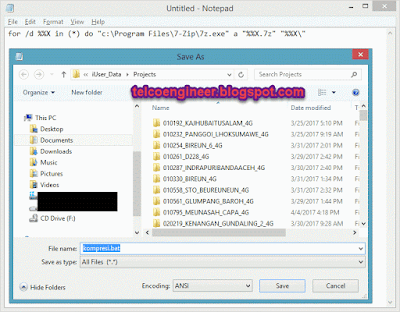
Save as bat file
Save as Bat File

4. Simpan file tersebut di tempat dimana folder-folder yang akan dikompresi berada.
5. Double click file .bat tersebut
6. Proses kompresi berjalan dan progressnya ditampilkan di command prompt (CMD), tunggu hingga selesai.

Berikut ini proses kompresinya ketika file .bat sudah dieksekusi (klik gambar untuk memperjelas)
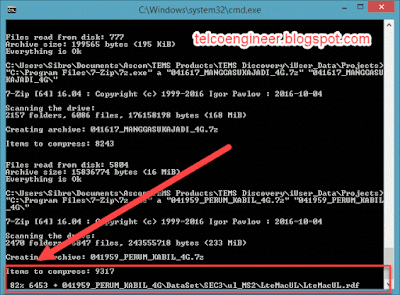
Proses kompresi berjalan di CMD
Proses kompresi di command prompt (CMD)

Dan berikut ini hasil kompresinya yaitu dikompresi sesuai nama masing-masing folder (terpisah) tidak jadi satu file.
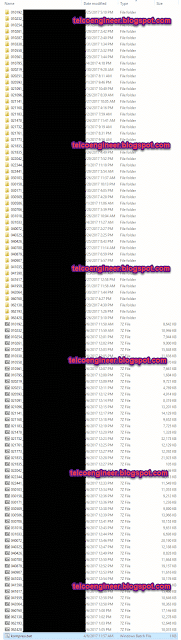
hasil kompresi
Hasil kompresi
Terima kasih dan semoga bermanfaat.

Referensi : http://www.wikihow.com/Use-7Zip-to-Create-Multiple-Compressed-Folders-in-One-Go
0
Komentar
f
Share
t
Tweet
g+
Share
?
Sibro
11:38 PM
Older Posts Home
Subscribe to: Posts (Atom)
Find Us :

Apa yang anda cari?

Entri Populer

  • Cara Install DatePicker dan MonthView Microsoft Excel
    Bagi anda yang membaca artikel ini, seharusnya anda telah mengunjungi Cara Membuat Calendar Date Picker di Excel (Macro) . Sebelum meli...
  • Cara Membuat Calendar Date Picker di Excel (Macro)
    CALENDAR DATE PICKER Macro excel pasti bakal dibutuhkan untuk pekerjaan kita di dunia telco. Sangat bermanfaat untuk olah data. Saya mend...
  • Cara Membuat Gcell dengan comMON 3.2 dan Make Sector (Update : comMON4.0)
    Yang pertama perlu diperhatikan disini adalah format yang diminta oleh comMON3.2 dan Make Sector. Untuk comMON 2.4 atau 3.2 meminta format...
  • Cara Mengatasi Google Earth Stuck di Loading Myplaces.kml (Dan Contoh Batch File untuk Delete Dengan Cepat)
    Delete Folder di AppDATA Sebagai RF Engineer tidak mungkin kalau tidak kenal dengan aplikasi Google Earth . Nah, salah satu masalah yang...
  • Arsitektur Jaringan 4G LTE
    Di setiap teknologi pasti memliki arsitektur jaringannya sendiri-sendiri. GSM, CDMA, WCDMA dan 4G LTE ( Long Term Evolution ) pun sama. Se...
  • Hitung Jarak Line/Polyline dengan SQL Query di MapInfo
    Yang saya maksudkan disini sederhana, yaitu bagaimana cara menghitung jarak route drive test yang kita buat. Baik untuk ssv ataupun untuk ...
  • Membuat Kolom MOD3 Langsung di MapInfo (Gcell LTE)
    Gcell itu bisa diatur informasi apa saja yang ada di dalamnya, termasuk informasi nilai MOD3 . Bahkan saya pernah mendapatkan gcell yang ti...
  • Beberapa Langkah Menggunakan TEMS Discovery
    TEMS Discovery Basic Langkah-langkah dasar yang biasanya dicari oleh para pengguna TEMS Discovery adalah bagaimana caranya memasukkan ...
  • Cara Membuat Neighbor Relation Menggunakan SNT di MapInfo (Download SNT1.4.2 Disini)
    Sebelumnya saya telah memposting beberapa tutorial mengenai cara membuat Gcell (mapping gcell) di MapInfo. Cara Membuat Gcell dengan Sit...
  • Kumpulan Lokasi Metric/KPI Di TEMS Discovery Device (TDD)
    TEMS Discovery menurut saya sejauh ini adalah salah satu tool yang cukup rumit dalam penggunaannya. Contohnya saja soal search KPI/measurem...
Copyright 2017 Telecommunication Engineering - All Rights Reserved
Design by Mas Sugeng - Published by Evo Templates