Telecommunication Engineering

Seputar dunia telekomunikasi, membahas materi-materi yang berkaitan dengan bidang telekomunikasi.

  • Home
  • About
  • Contact Us
  • Privacy Police
Home » Excel
Showing posts with label Excel. Show all posts

Saturday, July 8, 2017

Mencegah Duplicated Data di Excel dengan Error Alert

Berawal dari melihat video orang lain, kemudian terinspirasi untuk membuat sendiri tutorialnya agar tidak lupa dan tentunya agar lebih banyak orang yang tahu. Kali ini saya akan membagikan trik bagaimana cara mencegah memasukan data yang sama dalam satu kolom.

Biasanya saya (dan mungkin juga anda) menggunakan Conditional Formating > Highlights Duplicated Value. Sehingga saya tahu ketika saya memasukan data yang sama dalam satu kolom, maka cell akan berwarna sesuai yang telah diatur untuk menandai duplicated data dengan cara Conditional Formating.

Untuk trik kali ini yaitu dengan menampilkan error alert ketika kita memasukan data yang sama. Trik ini membutuhkan formula COUNTIF. Jadi jika belum mengerti apa itu formula COUNTIF, silakan dipelajari dulu. Dan juga kita akan menggunakan menu Data Validation.

Langkah-langkah Pengaturan

Langkah-langkahnya sangat mudah, seperti berikut ini :

1. Blok kolom yang hendak dicegah dari duplicated data, kemudian masuk ke menu ribbon Data > Data Validation > Di bagian tab menu Settings atur seperti berikut :
setting data validation
Contoh settingan data validation
  • Allow : Custom, centang Ignore Blank
  • Formula : =COUNTIF(kolomyangdimaksud, cellyangdimaksud)=1, contohnya : =COUNTIF(A:A,A1)=1
  • Artinya ketika hasil dari COUNTIF(A:A,A1) != 1, maka akan muncul error.

2. Isikan pesan error nya di bagian menu Error Alert.
contoh setting error alert
Hasilnya akan muncul error alert seperti yang telah diatur tadi ketika kita mencoba untuk memasukan data yang sama di kolom A.
tampilan error alert
Tampilan error alert
Berikut ini versi videonya.


Terima kasih, semoga bermanfaat.
0
Komentar
f
Share
t
Tweet
g+
Share
?
Sibro
7:49 PM

Wednesday, August 24, 2016

Cara Membuat Calendar Date Picker di Excel (Macro)

CALENDAR DATE PICKER

Macro excel pasti bakal dibutuhkan untuk pekerjaan kita di dunia telco. Sangat bermanfaat untuk olah data. Saya mendapat ide ini ketika saya ingin dengan cara cepat mengganti tanggal di satu cell untuk mendapatkan data yang di lookup dari tempat lain. Daripada kita mengganti tanggal dengan cara edit cell, akan lebih lama tentunya. Namun dengan menggunakan calendar date picker ini, value tanggal di suatu cell bisa kita ubah dengan cepat hanya dengan cara klik di tampilan tanggal bulanan.

Berikut penampakan untuk Calendar Date Picker
calendar date picker
Calendar date Picker

LANGKAH-LANGKAH

Berikut ini langkah-langkah yang bisa dilakukan untuk membuat calendar date picker seperti diatas :

1. Buka Excel kosong baru, kemudian masuk ke macro vba editor dengan cara Alt+F11. Bagi anda yang belum ada menu Ribbon Developer, silakan dibaca dulu Cara Mengaktifkan Ribbon Developer
2. Lalu, klik menu Insert>UserForm. Kemudian keluarkan Toolbox dengan cara klik menu View>Toolbox.
insert userform macro excel
insert userform

view toolbox macro excel
View Toolbox

3. Klik kanan di Toolbox, pilih Additional Controls. Kemudian centang Microsoft MonthView Control. Jika teman-teman tidak menemukan control ini, sebelum lanjut, teman-teman bisa baca lebih dulu Cara Install Date Picker dan MonthView Control Microsoft Excel.
Microsoft MonthView Control
Centang Montview Control
4. Kemudian masukan Microsoft MonthView Control dan CommandButton ke UserForm tadi.
masukan commandbutton dan monthview ke userform
CommandButton dan Monthview dimasukan ke UserForm
5. Klik di UserForm dan kemudian ubah nama dan captonnya di bagian properties UserForm. Klik CommandButton kemudian ubah captionnya.
ubah nama dan caption
Ubah Caption
6. Klik kanan pada MonthView, lalu pilih View Code. Klik kanan pada CommandButton, lalu pilih View Code. Masukan code berikut ini untuk MonthView
Private Sub MonthView1_DateClick(ByVal DateClicked As Date)
ActiveCell.Value = DateClicked
End Sub
Mauskan code berikut untuk CommandButton
Private Sub CommandButton1_Click()
Unload Me
End Sub
Klik kanan, view code
klik kanan lalu View Code
7. Kemudian masukan module, klik menu Insert>Module, rename module, lalu masukan code berikut
Sub TunjukanCalendar()
Calendar.Show False
End Sub
insert module
insert module
8. Kemudian kembali ke tampilan excel spreadsheet, lalu tekan kombinasi Alt+F8, lalu Run. Klik tanggal, dan kemudian tanggal akan muncul di activecell (seperti di code MonthView di langkah ke 6 tadi).
Click date to insert to active cell
9. Save file (Ctrl+S) dengan ekstensi macro enable (*.xlsm)

Begitu kira-kira sob cara membuat calendar date picker di excel dengan menggunakan macro.

Semoga bermanfaat.
1
Komentar
f
Share
t
Tweet
g+
Share
?
Sibro
5:59 PM

Cara Install DatePicker dan MonthView Microsoft Excel

Bagi anda yang membaca artikel ini, seharusnya anda telah mengunjungi Cara Membuat Calendar Date Picker di Excel (Macro).

Sebelum melihat bagaimana caranya install Date Picker dan MonthView di Microsoft Excel, yang pertama harus dilakukan adalah download file MSCOMCT2.CAB
Download MSCOMCT2.CAB
Kemudian extract filenya, dan akan ditemukan mscomct2.ocx
Yang akan kita lakukan adalah meng-copy file tersebut ke direktori system32, C:\Windows\System32. Cara yang paling efektif menurut saya adalah dengan menggunakan command prompt (run as administrator). Setelah berhasil dicopy, nantinya kita akan registerkan file ini dengan menggunakan command prompt juga.

Langkah-langkah Install DatePicker dan MonthView

Baiknya sebelum mengikuti langkah ini, program excel ditutup terlebih dahulu

1. Run Command Prompt as Administrator. Caranya, search command prompt di Start Menu, kemudian klik kanan, dan run as administrator.
command prompt run as administrator
CMD run as administrator
2. Copy file yang telah di download tadi ke direktori system32. Dengan perintah "copy direktori-file direktori-system32". Sebagai contoh saya menaruh file mscomct.ocx di direktori D. Maka perintahnya menjadi "copy D:\mscomct2.ocx C:\Windows\System32" tanpa tanda petik.
copy file to system32
Copy to system32
3. Kemudian register file tersebut dengan command "regsvr32 C:\Windows\System32\mscomct2.ocx" tanpa tanda petik.
register file mscomct2
Baru kemudian akan muncul di bagian additional control di Toolbox macro vba excel untuk datepicker dan monthviewnya.
monthview control excel
MonthView Control
Semoga bermanfaat.
6
Komentar
f
Share
t
Tweet
g+
Share
?
Sibro
5:58 PM

Cara Mengaktifkan Ribbon Developer di Microsoft Excel 2013

Secara default Ribbon Depelover tidak muncul di excel. Biasanya ribbon ini diperlukan untuk bisa bekerja dengan macro excel. Berikut ini cara simple bagaimana mengaktifkan ribbon develover di microsoft excel 2013.

Masuk ke menu File>Options
Excel Option
Menu Option Excel 2013
Kemudian di menu Excel Option, masuk ke submenu Customize Ribbon. Centang Developer di Main Tabs.
Customize Ribbon Excel Options
Customize Ribbon
Klik OK, dan ribbon developer sudah ada
ribbon developer excel 2013
Ribbon Developer
Semoga bermanfaat.

1
Komentar
f
Share
t
Tweet
g+
Share
?
Sibro
5:14 PM

Thursday, July 21, 2016

Lookup Formula selain VLOOKUP - Kombinasi Formula INDEX dan MATCH

VLOOKUP Excel

Saya yakin seratus persen bahwa semua engineer telco pasti memerlukan vlookup, kecuali engineer greget yang bisa manual ngerjainnya. hehe
Keseharian kita dalam optimasi pasti dibarengi dengan otak-atik excel, seperti membuat chart, tabel, mengggunakan formula-formula excel yang sederhana maupun yang rumit, bahkan menggunakan macro excel. Itu memang tidak bisa dihindari, karena kita bekerja memang dibidang pengolahan data untuk menghasilkan report dan hasil-hasil pendukung optimasi jaringan.

Sebut saja Engineering Parameter di Genex, gcell, dan lain sebagainya. Nah, disini saya akan membahas bagaimana cara lookup selain dengan menggunakan vlookup yang sudah umum banget itu. Awalnya dulu ketika saya ingin mendapatkan data yang dilookup, namun kok datanya ada disebelah kiri kolom yang dijadikan table array, bisa sih kita pindahkan atau copy data acuannya ke sebalah kiri persis data yang ingin kita ambil, tapi kan apa nggak ada cara yang lebih simple?
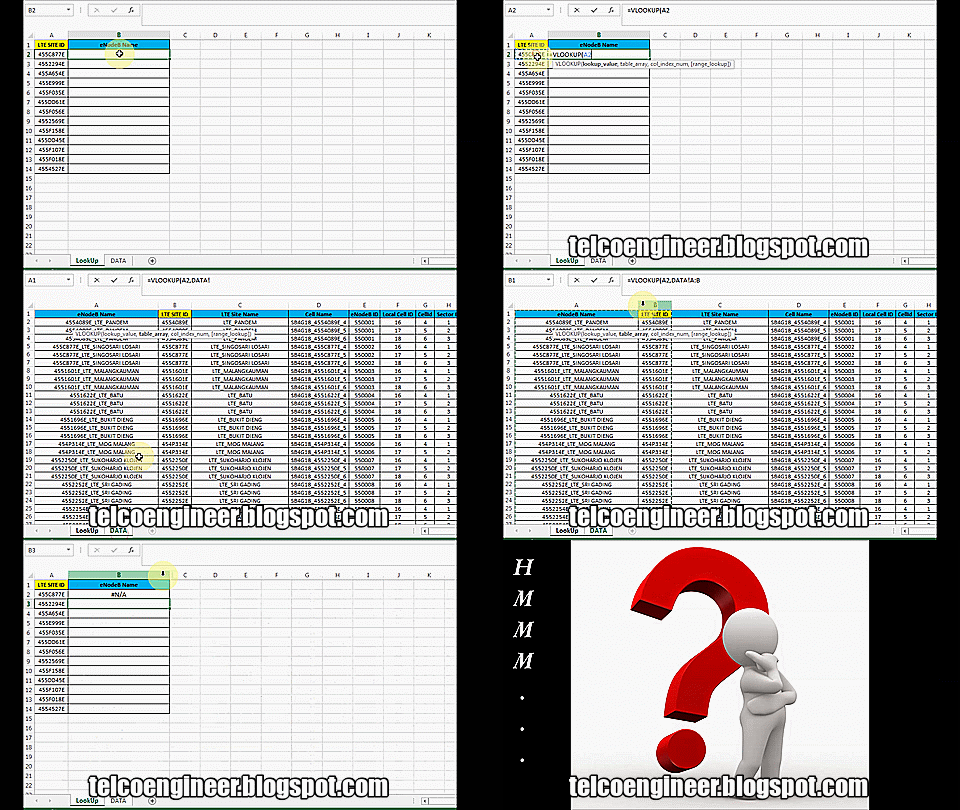
formula vlookup ke kiri?

Ada sob, ini mungkin salah satunya, yaitu menggunakan formula INDEX dan MATCH.

Formula INDEX dan MATCH

Formula Index di excel =INDEX(array, row_num, [column_num]) di kombinasikan dengan formula match di excel =MATCH(lookup_value, lookup_array, [match_type]).
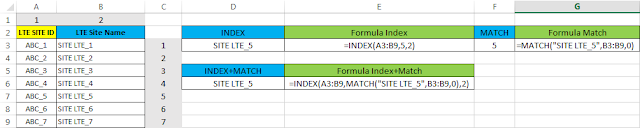
formula index dan match
Formula Index dan Match
Penjelasan menurut bahasa saya sendiri (Untuk penjelasan mendetail silakan googling ya, tanya mas Microsoft);

Formula INDEX

=INDEX(array, row_num, [column_num]), seperti pada gambar di atas, INDEX pertama-tama diambil area adalah dari A3 sampai B9, kolom judul tidak diikutkan. Kemudian diikuti dengan nomor cell (dari area yang dipilih di awal) yang akan diambil datanya yaitu "SITE LTE_5", disini diambil angka 5. Kenapa 5? karena Index ini menggunakan array, yaitu dari pilihan area awal tadi "LTE SITE_5" itu berada di urutan ke 5 dihitung dari atas (hitungan dimulai sesuai area pilihan tadi). Kemudian angka yang berada paling belakang, yaitu angka 2, itu merupakan urutan kolom. Dimana "LTE SITE_5" berada di urutan kolom ke-2.
Untuk angka urutan-urutan baris dan kolom saya tuliskan di samping kanan tabel dan atas tabel.

Formula MATCH

=MATCH(lookup_value, lookup_array, [match_type]). Nah kalau match itu kebalikannya. Jika index memasukan angka untuk mendapatkan data di suatu cell, MATCH memasukan data ke formula untuk mencari di urutan ke berapa angka tersebut di "lookup_value"/area yang dipilih, setau saya hanya bisa satu kolom saja pilihannya. Pada gambar di atas, kita mencari "LTE SITE_5" berada di urutan ke berapa, area "lookup_value"nya dari B3 sampai B9, didapatlah angka 5.

Lalu, gimana cara memakai keduanya biar bisa kaya formula VLOOKUP?

Kombinasi Formula INDEX dan MATCH

Berikut sob, simak GIF nya. hehehe
formula index dan match

Dari GIF diatas, rumusnya adalah (di cell B2)
=INDEX(DATA!A:A,MATCH(LookUp!A2,DATA!B:B,0))
Sederhananya bisa dijelaskan begini (mau lebih detail juga? Coba tanya mas Microsoft lagi sob),
DATA!A:A, adalah data yang akan diambil dari sheet DATA kolom A, kemudian LookUp!A2, adalah urutan angka dari data yang ada di sheet LookUp-cell A2 yang nantinya digunakan untuk mengambil data dari kolom A di sheet DATA. Kemudian DATA!B:B adalah kolom B sheet DATA dimana terdapat kumpulan data yang sejenis dari data di LookUp!A2. Atau teman-teman bisa simpulkan sendiri bagaimana cara kerja INDEX-MATCH dari masing-masing fungsi formula tersebut seperti saya paparkan di atas. Untuk lebih jelasnya bisa dilihat di GIF ya.

KELEMAHAN VLOOKUP INDEX-MATCH

Disamping kelebihannya itu bisa lookup ke arah kiri, ada kekurangannya. Yaitu ketika kita memiliki data di beberapa kolom, dan kemudian kita gunakan filter terutama seperti filter Sort A to Z, Sort Z to A, Sort Oldest to Newest, Sort Newst to Oldest. Kita akan dapati formulanya ini akan mengikuti kemana cell itu berpindah, seperti ada tanda permanen di formula tersebut "$". Namun, acuannya tetap sama, hanya hasil lookupnya saja yang berbeda.

Jadi, ketika dilakukan filter seperti yang saya sebutkan diatas, cek kembali formula lookupnya. Sedangkan untuk Vlookup dia akan mengikuti source lookupnya.

Semoga bermanfaat.
0
Komentar
f
Share
t
Tweet
g+
Share
?
Sibro
12:58 AM
Older Posts Home
Subscribe to: Posts (Atom)
Find Us :

Apa yang anda cari?

Entri Populer

  • Cara Install DatePicker dan MonthView Microsoft Excel
    Bagi anda yang membaca artikel ini, seharusnya anda telah mengunjungi Cara Membuat Calendar Date Picker di Excel (Macro) . Sebelum meli...
  • Beberapa Langkah Menggunakan TEMS Discovery
    TEMS Discovery Basic Langkah-langkah dasar yang biasanya dicari oleh para pengguna TEMS Discovery adalah bagaimana caranya memasukkan ...
  • Cara Membuat Calendar Date Picker di Excel (Macro)
    CALENDAR DATE PICKER Macro excel pasti bakal dibutuhkan untuk pekerjaan kita di dunia telco. Sangat bermanfaat untuk olah data. Saya mend...
  • Cara Membuat Gcell dengan comMON 3.2 dan Make Sector (Update : comMON4.0)
    Yang pertama perlu diperhatikan disini adalah format yang diminta oleh comMON3.2 dan Make Sector. Untuk comMON 2.4 atau 3.2 meminta format...
  • Mengubah File TAB di Mapinfo ke File KML di Google Earth
    Sebagai engineer, terkadang kita memerlukan pengubahan file TAB dari mapinfo ke file KML di google earth untuk kebutuhan analisa hasil driv...
  • Cara Membuat Neighbor Relation Menggunakan SNT di MapInfo (Download SNT1.4.2 Disini)
    Sebelumnya saya telah memposting beberapa tutorial mengenai cara membuat Gcell (mapping gcell) di MapInfo. Cara Membuat Gcell dengan Sit...
  • Cara Mengatasi Google Earth Stuck di Loading Myplaces.kml (Dan Contoh Batch File untuk Delete Dengan Cepat)
    Delete Folder di AppDATA Sebagai RF Engineer tidak mungkin kalau tidak kenal dengan aplikasi Google Earth . Nah, salah satu masalah yang...
  • Membuat Kolom MOD3 Langsung di MapInfo (Gcell LTE)
    Gcell itu bisa diatur informasi apa saja yang ada di dalamnya, termasuk informasi nilai MOD3 . Bahkan saya pernah mendapatkan gcell yang ti...
  • Hitung Jarak Line/Polyline dengan SQL Query di MapInfo
    Yang saya maksudkan disini sederhana, yaitu bagaimana cara menghitung jarak route drive test yang kita buat. Baik untuk ssv ataupun untuk ...
  • Arsitektur Jaringan 4G LTE
    Di setiap teknologi pasti memliki arsitektur jaringannya sendiri-sendiri. GSM, CDMA, WCDMA dan 4G LTE ( Long Term Evolution ) pun sama. Se...
Copyright 2017 Telecommunication Engineering - All Rights Reserved
Design by Mas Sugeng - Published by Evo Templates