Telecommunication Engineering

Seputar dunia telekomunikasi, membahas materi-materi yang berkaitan dengan bidang telekomunikasi.

  • Home
  • About
  • Contact Us
  • Privacy Police
Home » MapInfo
Showing posts with label MapInfo. Show all posts

Saturday, April 21, 2018

Membuat Kolom MOD3 Langsung di MapInfo (Gcell LTE)

Gcell itu bisa diatur informasi apa saja yang ada di dalamnya, termasuk informasi nilai MOD3. Bahkan saya pernah mendapatkan gcell yang tidak ada informasi PCI-nya, mungkin karena PCI selalu berubah, sehingga agar tidak ribet, si penyusun tidak menyertakan informasi PCI agar saat update tidak perlu banyak sumber untuk dijadikan informasi di update gcell yang dibuatnya (mungkin).

Saya yakin sebagian besar dari tim RF sudah bisa membuat gcell sendiri untuk digunakan dalam report yang harus dibuat, report SSV atau SSO bahkan report Cluster. Baik menggunakan Common ataupun menggunakan Sitesee. Bagi yang belum tau, silakan simak tulisan saya mengenai :

Cara Membuat Gcell dengan comMON 3.2 dan Make Sector (Update : comMON4.0)

Cara Membuat Gcell dengan Sitesee (Download Sitesee.MBX disini)

Sebagian besar RF juga mungkin akan berpikir untuk membuat ulang gcell untuk menambahkan informasi nilai MOD3 di gcell-nya.

Tunggu dulu! Sebenarnya, ada cara yang jauh lebih mudah jika dibandingkan dengan membuat ulang gcell. Karena untuk menambahkan informasi nilai MOD3 dengan cara membuat ulang gcell diperlukan langkah ribet,

1. Penambahan kolom di table excel gcell
2. Membuat kembali gcell dengan common atau sitesee atau tools yang lain.

Sedangkan cara yang lebih mudahnya adalah tambahkan kolom di gcell langsung di aplikasi mapinfo, kemudian update column. Berikut ini detailnya (klik gambar untuk memperbesar) :
kolom terakhir
Kolom terakhir (before)
Kita akan menambahkan kolom MOD3 pada dibagian paling kanan (akhir) tabel gcell. Gambar diatas menunjukan sebelum adanya kolom MOD3.

1. Tambah kolom, seperti biasa melalui menu table structure (tipe data float).
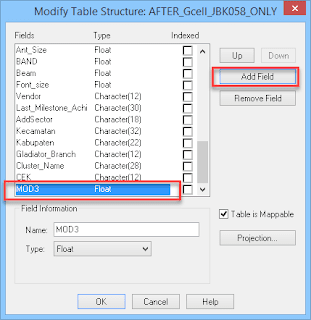
Kolom mod3 tambahan
kolom mod3 tambahan
2. Gunakan menu Update Column pada kolom MOD3 yang baru dibuat
Update column MOD3
Update column
3. Pada kotak Value, klik Assist kemudian perhatikan :
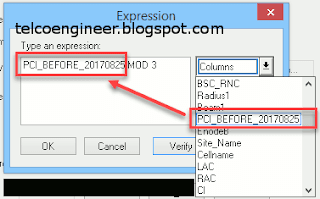
value for updated column
Value for updated column
NAMA_KOLOM_PCI(spasi)MOD(spasi)3
verify expression
Verify expression
NAMA_KOLOM_PCI adalah nama kolom PCI di gcell yang kita hendak tambahkan kolom MOD3
MOD adalah rumus untuk Modulo
3 adalah angka pembagi untuk modulo, karena disini kita mencari MOD3, maka diisi 3, kalau kita mencari MOD6, maka kita isi 6

Klik OK.

Kolom tambahan Mod3
Kolom mod3 berhasil ditambahkan
Untuk tes apakah benar hasil MOD3 dari PCI di gcell tersebut, saya coba sandingkan kolom PCI dengan MOD3, kemudian kita tes beberapa angka dengan perhitungan di Ms. Excel
Kolom PCI dan kolom Mod3
Kolom PCI dan kolom MOD3
Berikut ini hasil perhitungan Ms. Excel
perhitungan dengan ms excel
Perhitungan menggunakan Ms. Excel
Hasilnya adalah sama.

Semoga bermanfaat.


Referensi :
http://support.pitneybowes.com/VFP05_KnowledgeWithSidebarHowTo?id=kA180000000CngCCAS&popup=false&lang=en_US
1
Komentar
f
Share
t
Tweet
g+
Share
?
Sibro
10:52 PM

Thursday, August 24, 2017

Hitung Jarak Line/Polyline dengan SQL Query di MapInfo

Yang saya maksudkan disini sederhana, yaitu bagaimana cara menghitung jarak route drive test yang kita buat. Baik untuk ssv ataupun untuk cluster.

Sebagian dari kita mungkin masih kebingungan, bagaimana caranya menghitung hal seperti ini. Padahal sudah ada toolsnya mungkin, atau cara-cara lain. Salah satunya disini, kita akan bahas bagaimana cara menghitungnya langsung di MapInfo. Saya memiliki dua cara disini, cara panjang dan cara pendek (simple).

CARA PANJANG

Langkah Pertama : New Column

Cara yang akan saya terangkan disini adalah cara panjang, yang membutuhkan 2 kali proses untuk menghitung total jarak dari line/polyline di MapInfo. Langkah pertama adalah membuat kolom baru di table route nya.

Caranya adalah sebagai berikut :
  • Masuk menu Table > Maintenance > Table Structure...
  • Pilih table route yang akan dihitung
  • Tambahkan kolom dengan cara Add Field, isikan Name dengan nama kolomnya (tidak boleh pakai spasi), Type nya pilih Character, Width masukan 80. Sebenarnya bisa disesuaikan dengan kebutuhan untuk tipe data yang dipakai, sementara ikuti saja kalau memang belum paham. Klik OK.
table structure mapinfo
Table structure MapInfo

Modify table structure
Modify Table Structure

Langkah Kedua : Update Column

Yang dimaksudkan adalah update column untuk kolom yang baru dibuat sebelumnya dengan menggunakan Functions ObjectLen. Untuk masuk ke menu update column, klik menu Table > Update Column...

Perhatikan gambar berikut ini.
fungsi object length
Object Length Function
update column
Update Column
Langsung ketike di kolom Value juga bisa, gambar pertama diatas hanya untuk step by stepnya. Untuk lebih cepatnya langsung diketik saja. Berikut ini adalah hasil dari update column
hasil update column
Hasil update column

Masing-masing akan ada nilai jarak yang bersatuan kilo meter.

Langkah Ketiga : Menghitung Total jarak

Langkah ketiga ini kita menggunakan SQL query untuk menghitung total jaraknya. Masuk ke menu Query > SQL Select...
SQL Select MapInfo
Sql select
Gunakan Aggregates "Sum" untuk menjumlahkan nilai yang ada di kolom panjang_route. Maka hasilnya adalah jarak keseluruhan line/polyline.
sql query result
Total jarak dalam KM

CARA PENDEK

Dengan menggunakan cara pendek ini, kita tidak perlu bertele-tele untuk update column, tapi langsung saja menggunakan SQL Query dari awal, tidak perlu menambah kolom dengan table structure seperti di cara panjang diatas. Perhatikan gambar berikut ini (klik gambar untuk memperbesar),
sql query total jarak
Sql query total jarak
Nilai dari sql query nantinya akan di masukan ke kolom total_jarak, dan hasilnya di table Selection2.
hasil sql query cara pendek

Semoga bermanfaat.

Referensi cara panjang : http://katonvanjava.blogspot.co.id/2016/01/calculate-length-of-object-polyline.html

Referensi cara pendek : http://web.pb.com/mapinfopro-oct-2013/Query-Ninja-Calculating-Line-Objects-Length/
1
Komentar
f
Share
t
Tweet
g+
Share
?
Sibro
6:14 AM

Friday, July 28, 2017

Convert Gcell ke File KML Menggunakan ComMON di MapInfo

Sangat mudah caranya untuk mengconvert gcell TAB ke gcell KML. Versi gcell disini adalah menggunakan versi gcell comMON. Yang biasanya jika create gcell menggunakan comMON, akan ada tiga file TAB. Gcell, Gsite, dan Site Config.

Yang diperlukan untuk mengconvert gcell digunakan 2 file TAB gcell dan gsite. Caranya sangat mudah.

Buka gcell dan gsite di MapInfo, kemudian masuk ke menu Common > Export to GoogleEarth > Site Data (gCell and gSite)
convert gcell ke kml
Semoga bermanfaat.
0
Komentar
f
Share
t
Tweet
g+
Share
?
Sibro
10:01 PM

Tuesday, June 6, 2017

Membuat Neighbor Relation untuk comMON MapInfo

Mapping relasi itu penting ya, terkadang masuk juga dalam report apakah relasinya sudah memenuhi kriteria atau belum. Tugas create relation ada tugasnya PLO/RNO Engineer. RF Engineer biasanya hanya melakukan mapping relasi yang datanya di dapat dari DUMP.

Di postingan saya sebelumnya, saya menjelaskan bagaimana Cara Membuat Neighbor Relation Menggunakan SNT di MapInfo. Kali ini saya akan berusaha menjelaskan bagaimana cara membuat Neighbor Relation menggunakan ComMON. Sebelumnya mungkin anda juga perlu tahu bagaimana cara membuat gcell menggunakan ComMON.

Intinya, cara kerja mapping relation di SNT dan ComMON itu sama. Jadi, di ComMON ini, kita perlu melihat kolom CELL atau kolom CI. Karena salah satu dari kedua kolom itulah yang nanti akan kita gunakan untuk membuat relasi.

Membuat File Relasi TXT Tab Delimited

Katakan saya memiliki 2 site dengan site id : 8888, 9999. Masing-masing memilki 3 sektor. Artinya cell levelnya adalah :
8888_1 (Sektor 1),
8888_2 (Sektor 2),
8888_3 (Sektor 3),
9999_1 (Sektor 1),
9999_2 (Sektor 2),
9999_3 (Sektor 3).

Format yang saya isi (misalnya kita menggunakan kolom CELL) di kolom CELL adalah 8888_1 dst. Dan file txt yang saya buat akan menjadi (jika saya ingin menghubungkan semua sektor antar 2 site tersebut) :
contoh relasi common
Intinya sih sama aja dengan menggunakan SNT. Hanya saja setiap tool memilki formatnya sendiri.

Oh ya buat relasi dengan Ms. Excel, kemudian save as text file (txt) tab delimited
save as text file tab delimited

Update Table Relasi

Mapping relasi yang saya maksudkan disini adalah dengan memasukan data dari file txt. Di menu comMON namanya Update Table, submenu GNeigh Update from Text File. Ya karena relasi untuk common ini kita buat dalam bentuk file TXT. Format txt (tab delimited) memiliki 2 kolom, kolom parent_cell_id dan kolom adj_cell_ci. Klik gambar unutk memperbesar.
relasi untuk common mapinfo
GNeigh Update from Text File
Sebelum gcell dibuat menggunakan tool comMON, yang harus diperhatikan disini adalah kolom CELL dan kolom CI. Yang nantinya referensi dari salah satu kolom tersebut akan digunakan untuk mapping relasi. Misalnya saja kita hendak membuat relasi dengan format SITEID_SECTORID, misalnya saja di network LTE. Maka kita harus menempatkan format SITEID_SECTORID tersebut di salah satu kolom tadi yang nantinya akan kita jadikan acuan.

pilihan cell atau ci
Pilihan kolom CELL atau kolom CI
Ketika kita masuk submenu Gneigh Update from Text File (atau dengan menekan Ctrl+T), maka akan dihadapakan pilihan seperti diatas. Yang saya maksud kolom CELL atau CI adalah check box yang paling bawah. Defaultnya (jika tidak dicentang) maka kolom yang dipakai adalah kolom CI, jika dicentang maka yang dipakai adalah kolom CELL.

Mapping Relasi

Setelah semua siap, gunakan tool berikut
tool View Adjacencies
View Adjacencies
Klik ke cell yang dikehendaki untuk mapping relasinya.
show relasi menggunakan tool common
Relasi menggunakan tool Common (hanya contoh capture) bukan site 8888, 9999
Semoga bermanfaat.
2
Komentar
f
Share
t
Tweet
g+
Share
?
Sibro
12:27 AM

Friday, April 7, 2017

Copy Thematic Map dari MapInfo

Oke, ini mungkin sederhana ya, tapi ya kalau nggak tau jadi nggak sederhana. Perlu nyari-nyari lagi, perlu waktu lagi.

Intinya sih bagaimana kita bisa melakukan thematic di MapInfo dengan format yang telah dibuat oleh teman kita, tanpa membuat ulang. Yaitu dengan cara copy file thematic yang telah dibuat.

Caranya simple, kita hanya perlu tahu dimana file thematic yang telah dibuat tersebut di simpan, kemudian copy ke komputer kita.

Silakan coba diakses direktori berikut di Windows dimana thematic yang telah dibuat berada (di komputer teman anda) :

C:\Users\xxxxxx\AppData\Roaming\MapInfo\MapInfo\Professional\1200\ThmTmplt

Isi xxxxxx dengan nama USER di Windows yang sedang dipakai. Atau mudahnya tinggal ditelusuri folder Users di C: tersebut. Klik gambar untuk memperjelas.
Direktori thematic mapinfo
Direktori Thematic
Semoga bermanfaat.
0
Komentar
f
Share
t
Tweet
g+
Share
?
Sibro
3:14 AM

Friday, August 26, 2016

Permanen Thematic di MapInfo Menggunakan Hard Code Thematic (Download HCT.MBX disini)

Jadi, setelah selesai membuat gcell dengan menggunakan SITESEE.mbx, yang kita perlukan sekarang bagaimana cara mengubah tampilannya agar tidak putih polos? Yaitu dengan tools HCT (hard code thematic). Karena gcell yang diberi warna akan lebih kelihatan jika dikombinasikan map dan plotingan hasil DT.
Dipersilakan untuk mendownload disini :
Download HCT.MBX
Setalah mendownload, import tools seperti biasa. Cara menggunakannya adalah :
1. Buka gcell atau apapun yang bisa dibuat thematic.
2. Buat thematicnya dengan cara biasa di menu Map>Create Thematic Map, buat seperti yang diinginkan.
3. Buka HCT di menu Tools>Hard Code Thematics>Hard Code Thematic. Pilih Table di Window, pilih thematic yang dibuat sebelumnya di Layer. Kemudian klik yang muncul di box Thematic Layer. File yang akan disimpan dapat dengan cara overwrite yang sudah ada atau membuat file baru.
hardcode thematic tools
HCT tools

buat hardcode thematic
Create Hardcode Thematic

Untuk keterangan menu-menunya dapat dipahami dari about Hardcode Thematic nya.
about Hard Code Thematic
about HCT
Terima kasih kepada pembuat tools ini.
Semoga bermanfaat.
2
Komentar
f
Share
t
Tweet
g+
Share
?
Sibro
8:55 PM

Monday, August 15, 2016

Convert Plot Drive Test dari MapInfo ke Google Earth (Plot2GE1.9)

Sebelumnya saya pernah membahas bagaimana cara convert file MapInfo ke Google Earth menggunakan MapInfo2Google. Namun, tool itu tidak bisa berfungsi untuk convert TAB ke KML untuk plotan route. Bisa, namun jadinya gambar, bukan plot satu-satu titiknya.

Convert Plot Moving Drive Test TAB ke KML Google Earth

Solusinya ada satu tool yang bisa kita gunakan untuk convert plot moving ke google earth (KML), nama tool nya rTools/Plot2GE1.9 (terima kasih bagi siapa saja yang membuat ini). Link download silakan scroll paling bawah.

Cara menggunakannya saya akan jelaskan disini sedikit. Sebelumnya, import dulu tool ini ke MapInfo seperti biasa, kemudian buka plot moving hasil drive test. Legend harus anda ketahui ya, karena dengan tool ini nantinya kita masukan legend yang dipakai, dimana tiap operator biasanya berbeda. Langkah jelasnya :

1. Buka plot moving hasil drive test (RSRP, SINR, RSCP, Ec/No, dll). Disini saya mencoba plot RSRP.
2. Pilih profile yang akan digunakan. Lalu atur legend yang dikehendaki. Legend bisa diatur ulang di profile yang dipilih dengan cara memilih menu configure profile.
plot2GE select profile
Select Profile
Plot2GE Configure Profile
Configure Profile
3. Setelah selesai diatur, baru kemudian plot TAB ke Google Earth.
Plot2GE plot to google earth
Plot to Google Earth
Hasilnya adalah seperti gambar berikut.
Plot hasil moving drive test di Google Earth
Plot hasil moving Drive Test di Google Earth

Berikut link download untuk tool Plot2GE1.9
Download Plot2GE1.9 MapInfo Tools
Semoga bermanfaat.
3
Komentar
f
Share
t
Tweet
g+
Share
?
Sibro
5:33 AM

Wednesday, August 10, 2016

Cara Membuat Neighbor Relation Menggunakan SNT di MapInfo (Download SNT1.4.2 Disini)

Sebelumnya saya telah memposting beberapa tutorial mengenai cara membuat Gcell (mapping gcell) di MapInfo.

Cara Membuat Gcell dengan Sitesee

Cara Membuat Gcell dengan Common3.2 dan Make Sector

SNT Gcell WCDMA-GSM

Untuk membuat neighbor relation menggunakan SNT cukup dengan menambahkan kolom pada gcell, yaitu kolom SectorName. Kemudian buat satu buah lagi file yang berisi source dan neighbornya. SNT memiliki aturan sendiri dalam penamaan gcell dan file untuk relasi neighbor nya. Untuk gcell anda harus menamainya dengan Sect_site_ant_umts dan untuk file relasi neighbornya dinamai nbrs.

Yang perlu diingat baik-baik adalah tipe data yang digunakan untuk kolom CELL, NBR dan SECTORNAME adalah tipe data CHARACTER.

Tools ini juga bisa digunakan untuk melihat relasi dari site 3G ke 2G dengan menambahkan gcell 2G dan diberinama dengan Sect_site_ant_gsm, dan relasi neigbornya dinamai dengan gsmnbrs.

Sedangkan isi dari tabel NBRS itu ada 2 kolom, yaitu kolom Cell, dan kolom nbr. Untuk tabel GSMNBRS isnya juga dua kolom yaitu kolom Cell dan kolom gsmnbr.

SNT LTE

Jika ada SNT WCDMA dan GSM, lalu ada gak SNT 4G? Oke tool ini emang tool lawas, saya lihat di "about"-nya, tool ini dibuat tahun 2007. Jadi mungkin memang belum ada untuk LTE. Sebenarnya sih mudah saja, dengan berpegang pada cara kerja tool ini. Tool ini akan error jika hal-hal berikut tidak terpenuhi;
  1. Format nama file harus seperti ini, tidak boleh kurang tidak boleh lebih: Sect_site_ant_umts, Sect_site_ant_gsm, nbrs, gsmnbrs.
  2. Salah satu nama kolom dalam gcell Sect_site_ant_umts/Sect_site_ant_gsm harus: SectorName. Untuk mendefinisikan cell yang dibuat relasi.
  3. Nama kolom dalam tabel relasi harus: cell untuk source, dan nbr/gsmnbr untuk relasi cellnya.
Dari syarat-syarat diatas, untuk membuat SNT LTE tentunya mudah, tinggal mengganti isi dari tabel-tabel tersebut dengan data-data site LTE yang diperlukan.

Cara menggunakan SNT di MapInfo

Setelah tool SNT di load ke MapInfo, dan table-tabel yang telah dijelaskan diatas juga telah dibuka di MapInfo, tinggal bagaimana cara menggunakannya. Untuk relasi dari WCDMA ke WCDMA, Sect_site_ant_umts dan tabel nbrs harus dibuka di MapInfo, aktifkan tombol berikut :
SNT WCDMA to WCDMA
SNT WCDMA to WCDMA
Kemudian klik di gcell, akan tampil mapping relasi seperti berikut ini:
Mapping Relasi Menggunakan SNT di MapInfo
Mapping Relasi menggunakan SNT
Sedangkan untuk relasi dari WCDMA ke GSM tabel yang harus dibuka adalah Sect_site_ant_umts, Sect_site_ant_gsm, gsmnbrs. Aktifkan tombol berikut di tool SNT
SNT WCDMA to GSM MapInfo
SNT WCDMA to GSM
Kemudian klik di gcell, akan tampil mapping relasi seperti berikut ini:
Mapping relasi menggunakan SNT MapInfo
Mapping relasi dari WCDMA ke GSM

Download Tool SNT MapInfo

Saya sudah menyediakan tool SNT ini di dropbox, silakan bagi siapa saja yang ingin mendownload toolnya.
Download Tool SNT1.4.2 MapInfo
Contoh Gcell SNT WCDMA dan GSM, bisa di download di link berikut 
Download Gcell SNT WCDMA GSM
Semoga bermanfaat.
6
Komentar
f
Share
t
Tweet
g+
Share
?
Sibro
5:21 AM
Older Posts Home
Subscribe to: Posts (Atom)
Find Us :

Apa yang anda cari?

Entri Populer

  • Cara Install DatePicker dan MonthView Microsoft Excel
    Bagi anda yang membaca artikel ini, seharusnya anda telah mengunjungi Cara Membuat Calendar Date Picker di Excel (Macro) . Sebelum meli...
  • Cara Membuat Calendar Date Picker di Excel (Macro)
    CALENDAR DATE PICKER Macro excel pasti bakal dibutuhkan untuk pekerjaan kita di dunia telco. Sangat bermanfaat untuk olah data. Saya mend...
  • Cara Membuat Gcell dengan comMON 3.2 dan Make Sector (Update : comMON4.0)
    Yang pertama perlu diperhatikan disini adalah format yang diminta oleh comMON3.2 dan Make Sector. Untuk comMON 2.4 atau 3.2 meminta format...
  • Beberapa Langkah Menggunakan TEMS Discovery
    TEMS Discovery Basic Langkah-langkah dasar yang biasanya dicari oleh para pengguna TEMS Discovery adalah bagaimana caranya memasukkan ...
  • Cara Mengatasi Google Earth Stuck di Loading Myplaces.kml (Dan Contoh Batch File untuk Delete Dengan Cepat)
    Delete Folder di AppDATA Sebagai RF Engineer tidak mungkin kalau tidak kenal dengan aplikasi Google Earth . Nah, salah satu masalah yang...
  • Cara Membuat Neighbor Relation Menggunakan SNT di MapInfo (Download SNT1.4.2 Disini)
    Sebelumnya saya telah memposting beberapa tutorial mengenai cara membuat Gcell (mapping gcell) di MapInfo. Cara Membuat Gcell dengan Sit...
  • Mengubah File TAB di Mapinfo ke File KML di Google Earth
    Sebagai engineer, terkadang kita memerlukan pengubahan file TAB dari mapinfo ke file KML di google earth untuk kebutuhan analisa hasil driv...
  • Membuat Kolom MOD3 Langsung di MapInfo (Gcell LTE)
    Gcell itu bisa diatur informasi apa saja yang ada di dalamnya, termasuk informasi nilai MOD3 . Bahkan saya pernah mendapatkan gcell yang ti...
  • Hitung Jarak Line/Polyline dengan SQL Query di MapInfo
    Yang saya maksudkan disini sederhana, yaitu bagaimana cara menghitung jarak route drive test yang kita buat. Baik untuk ssv ataupun untuk ...
  • Kumpulan Lokasi Metric/KPI Di TEMS Discovery Device (TDD)
    TEMS Discovery menurut saya sejauh ini adalah salah satu tool yang cukup rumit dalam penggunaannya. Contohnya saja soal search KPI/measurem...
Copyright 2017 Telecommunication Engineering - All Rights Reserved
Design by Mas Sugeng - Published by Evo Templates